
引き合いの確認方法
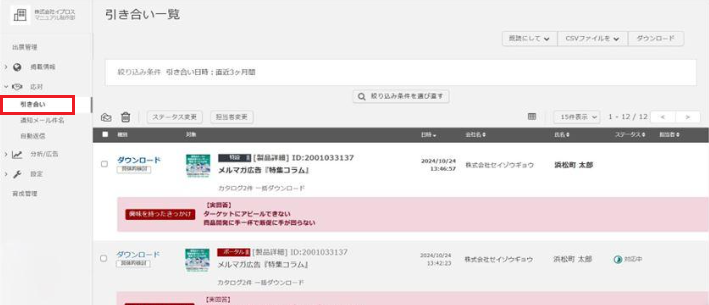
引き合いに返信する方法
メッセージを送りたい引き合いをクリックします。
引き合い一覧画面の右側にある[ メッセージ作成 ]をクリックすると、返信画面が表示されます。
メッセージを入力し、[ メッセージ送信 ]をクリックすると送信完了です。
【 返信のポイント 】
メッセージ欄の[ 送信先会社名を挿入 ][ 送信先氏名を挿入 ]をクリックすると、
「 ▲▲送信先会社名▲▲ 」「 ▲▲送信先氏名▲▲様 」が挿入されます。
この表示はメッセージが送信される際に、実際の送信先会社名、氏名に置換されます。
引き合い一覧上に電話番号や住所などの項目を追加する方法
引き合い一覧画面が表示されるので、[ 絞り込み条件を選び直す ]ボタンの右下にある「▦」をクリックします。
「 オプションで一覧に追加表示する項目 」で表示したい項目を選択します。
メンバーごとの通知先設定方法
メンバーごとに引き合い通知メールの受信設定をすることができます。
※ご自身以外の他メンバーの設定を変更することも可能です。
出展管理( イプロスものづくり/イプロス )を開き、画面左側の「 設定 」から「 出展グループメンバー 」をクリックします。
設定したいメンバーの名前をクリックします。
「 引き合い通知設定 」欄の各コンテンツの「●●/●● 件」をクリックします。
各ページごとに受信設定(受信する/受信しない)を変更します。
※引き合い通知メールの受信者を新規に追加したい場合は、
まずイプロス出展管理へのメンバー招待が必要になります。
メンバー招待についてはこちらをご覧ください。
製品・カタログごとの通知先設定方法
出展管理( イプロスものづくり/イプロス )を開き、画面左側の「 掲載情報 」から「 製品 」もしくは「 ダウンロードファイル 」をクリックします。
変更したい製品やカタログのタイトルをクリックし、画面下部の「 引き合い通知 」欄を表示します。
通知先から外したい場合は、該当メンバーの名前横にある×ボタンを押して削除します。
追加したい場合は、右側にある下向き矢印をクリックし、追加するメンバーをクリックします。
引き合いの一括ダウンロード方法 ※有料限定機能
引き合い一覧右上の[ 未読のまま/既読にして ][ CSVファイル/Excelファイル ]を選択して、[ ダウンロード ]をクリックします。
※サイトごとや期間を絞ってダウンロードされる場合は、先に「絞り込み条件を選び直す」をクリックし、絞り込みを行ってください。引き合い情報がCSV形式もしくはExcel形式で出力されます。
お使いのPCに保存する際はエクセル形式で保存してください。
これでダウンロードは完了です。
※この機能は有料サービスです。
⇒有料サービス内容に関してはこちらをご覧ください。
引き合い通知の頻度と設定方法
引き合い通知の頻度と設定方法についてはこちらをご覧ください。