
TOP基本設定CADの登録について教えてください。
最終更新日 : 2026/01/26

CADの登録について教えてください。

イプロスでは、製品ページを作成する際、
関連した各種CADデータを製品ページ上に登録することができます。

CADを登録して 製品情報と関連付けをすることで、
製品ページ上でCADをダウンロードできるようになります。
引き合い獲得に効果が出やすいため、ぜひご活用ください。

CADの登録方法・編集方法・削除方法は以下の通りです。


登録方法

  1. 出展管理(イプロスものづくり/イプロス)の「 掲載情報 」を開き、「 ダウンロードファイル 」をクリックします。

  2. [ CAD新規登録 ]をクリックします。

  3. 各項目を入力し、[ 登録 ]をクリックします。

【 CADデータ容量 】
形式(拡張子 dxf、step、iges、dwg、jww、jwk、jws、pdf)/50MB ( メガバイト ) まで

※ご注意
イプロスを利用する会員の中には、企業のPCセキュリティ状況により、あまり大きいデータ容量をダウンロードできないケースがあります。
なるべく容量を抑えていただくようご配慮をお願いいたします。


製品を関連付ける方法

CAD登録画面の「 関連製品 」から製品を関連付けることができます。

関連付けたCADは、製品情報ページで表示されるようになります。
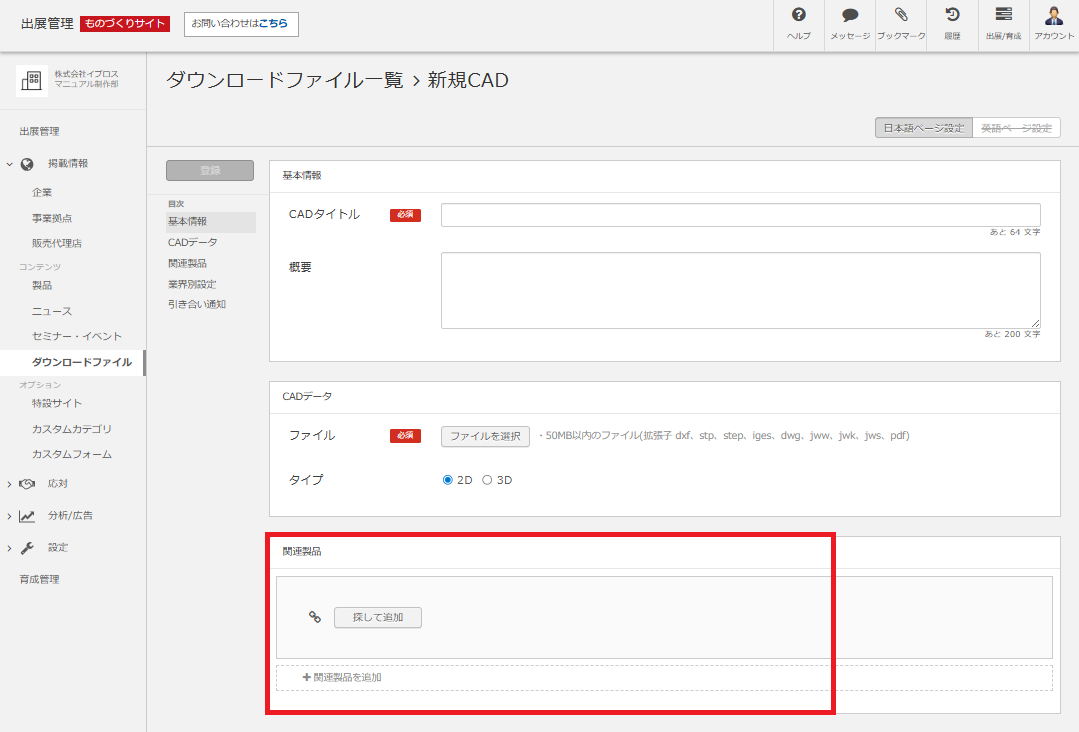
関連CAD.png

登録されているCADを変更する方法

  1. 出展管理(イプロスものづくり/イプロス)の「 掲載情報 」を開き、「 ダウンロードファイル 」をクリックします。

  2. 変更したいCADのタイトル名をクリックすると、変更いただけます。


CADの公開/非公開を切り替える方法

  1. 出展管理(イプロスものづくり/イプロス)の「 掲載情報 」を開き、「 ダウンロードファイル 」をクリックします。

  2. 設定したいCADのタイトル名をクリックします。

  3. 「 業界別設定 」欄の「 公開設定 」にて公開/非公開を切り替えます。

  4. [ 登録 ]をクリックします。
    これで設定は完了です。


削除方法

  1. 出展管理(イプロスものづくり/イプロス)の「 掲載情報 」を開き、「 ダウンロードファイル 」をクリックします。

  2. 削除したいCADタイトルの左にあるチェックボックスにチェックを入れます。

  3. [ 一括操作 ]を「 削除 」に変更し[ 適用 ]をクリックします。

  4. ポップアップ画面で 「 選択したダウンロードファイルを削除してもよろしいですか? 」 と表示されますので、[ はい ] をクリックします。

※一度削除したCADデータは元に戻せません。十分にご注意ください。

関連する質問