
「 掲載情報 」 の見方は下記をご覧ください。
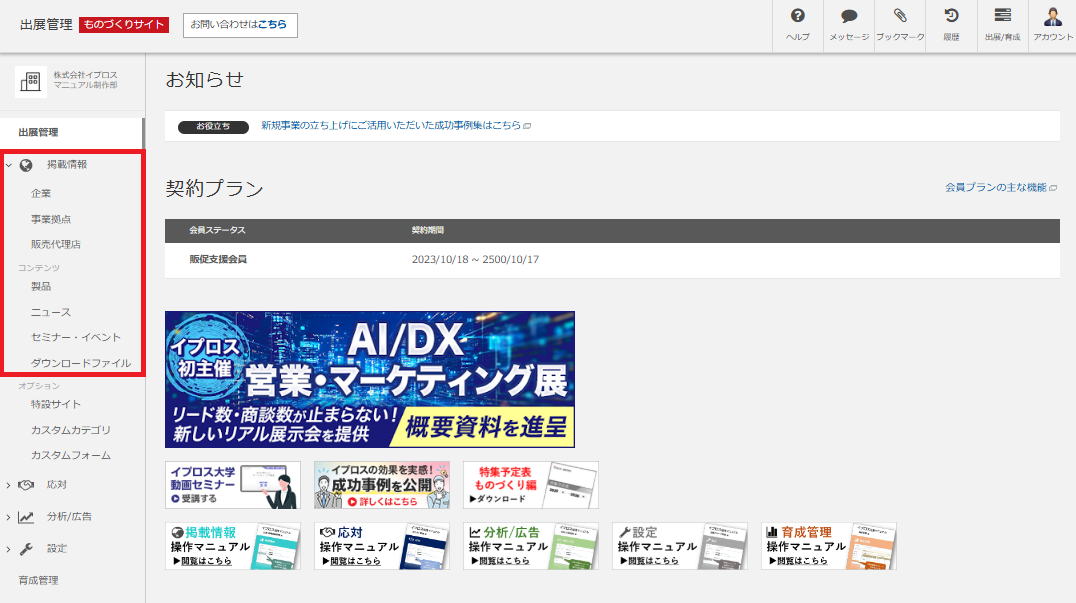
(1)企業
左側メニューの「企業」をクリックします。
変更したい項目や登録したい画像などを入力・アップロードし、「登録」をクリックします。
(2) 製品
左側メニューの「製品」をクリックすると、登録済みの製品ページを一覧で確認できます。
製品名をクリックすると、該当する製品ページの編集画面に遷移します。
変更したい項目や登録したい画像などを入力・アップロードし、「登録」をクリックします。
紐づけたいダウンロードファイルの追加、変更、解除もこちらから可能です。
製品の「 新規登録 」
新たに製品ページを作成することができます。
製品の「 一括登録 」 ※有料プラン限定機能です
製品ページをCSVでまとめてアップロードすることができます。
アップロードした情報は「途中保存」の状態になっています。
アップロード後、「 登録されている製品を確認する 」から各ページの登録を完了してください。
※製品の新規登録方法や一括登録方法はこちら
製品の「 全件CSVダウンロード 」※有料プラン限定機能です
登録済みの製品ページをCSV形式でまとめてダウンロードできます。
(3) ニュース/セミナー・イベント
左側メニューの「ニュース/セミナー・イベント」をクリックすると、登録済みの情報を一覧で確認できます。
タイトルをクリックすると、該当するページの編集画面に遷移します。
変更したい項目や登録したい画像などを入力・アップロードし、「登録」をクリックします。
ニュース/イベント・セミナーの「 新規登録 」
新たにニュース/イベント・セミナーを作成することができます。
※ニュース/イベント・セミナーの新規登録方法はこちら
(4) ダウンロードファイル
左側メニューの「ダウンロードファイル」をクリックすると、登録済みの情報を一覧で確認できます。
タイトルをクリックすると、該当するページの編集画面に遷移します。
変更したい項目や登録したいファイル(PDF、CAD)などを入力・アップロードし、「登録」をクリックします。
ダウンロードファイルの「 新規登録 」
新たにカタログを登録することができます。
カタログの「 一括登録 」※有料プラン限定機能です
カタログをCSVでまとめてアップロードすることができます。
アップロードした情報は「途中保存」の状態になっています。
アップロード後、「 登録されているカタログを確認する 」から各ページの登録を完了してください。
※ダウンロードファイルの新規登録方法や一括登録方法はこちら