
イプロスでは、製品ページを作成する際、
関連した各種CADデータを製品ページ上に登録することができます。
CADを登録して 製品情報と関連付けをすることで、
製品ページ上でCADをダウンロードできるようになります。
引き合い獲得に効果が出やすいため、ぜひご活用ください。
CADの登録方法や編集方法、削除方法は以下の通りです。
登録方法
[ CAD新規登録 ]をクリックします。
CADタイトルやファイルなどの各項目を入力し、[ 登録 ]をクリックします。
【 CADデータ容量 】
形式(拡張子 dxf、step、iges、dwg、jww、jwk、jws、pdf)/50MB ( メガバイト ) まで
< ご注意 >
イプロスを利用する会員の中には、企業のPCセキュリティ状況により、
あまり大きいデータ容量をダウンロードできないケースがあります。
なるべく容量を抑えていただくようご配慮をお願いいたします。
製品情報とCADを関連付ける方法
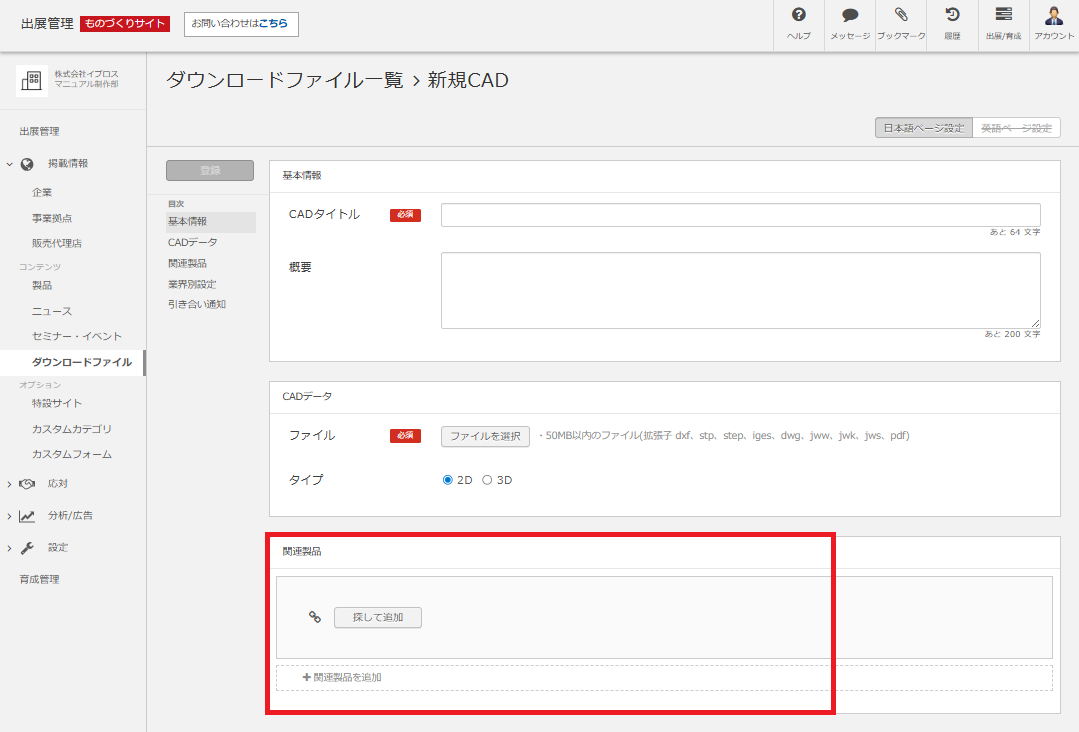
CAD登録画面の「 関連製品 」から製品を関連付けることができます。
関連付けたCADは、製品情報ページで表示されるようになります。
登録されているCADデータを変更する方法
データを変更したいCADのタイトル名をクリックします。
「 CADデータ 」欄の「 ファイル 」を×で削除し、[ ファイルを選択 ]クリックします。
お使いのPCから新しいカタログのCADデータを選択します。
アップロードしたファイルに問題がなければ[ 登録 ]をクリックします。
コピー登録する方法 ※有料プラン限定機能
複製したページの内容を変更し、新規ページを作成することが可能です。
※コピー登録は有料プランをご契約いただいているサイト限定の機能となります。
複製したいページのタイトルをクリックします。
画面右上にある三点リーダー(・が縦に3つ並んだアイコン)から[ コピー登録 ]をクリックします。
複製ページが立ち上がるので、内容を変更します。
変更が全て完了したら[ 登録 ]をクリックします。
これでコピー登録が完了です。
※「 イプロスものづくり 」と「 イプロス 」のサイトを跨いでのコピー登録は行えません。
CADの公開/非公開を切り替える方法
1ページずつ公開設定を変更する方法
公開状態を変更したいCADのタイトル名をクリックします。
「 業界別設定 」欄の「 公開設定 」にて公開/非公開を切り替えます。
[ 登録 ]をクリックします。
複数のページの公開設定を一括で変更する方法
公開設定を変更したいタイトルの左にあるチェックボックスにチェックを入れます。
[ 一括操作 ]を[ ○○サイトで公開/非公開 ]に変更し、[ 適用 ]ボタンをクリックします。
ポップアップ画面で「 選択したダウンロードファイルをまとめて○○サイトで公開/非公開にしてもよろしいですか? 」と表示されますので、[ はい ]をクリックします。