「 ダウンロードファイル 」とは、
イプロスに掲載される製品ページに紐づけるPDFカタログを登録するためのメニューです。
PDFデータを登録しておくことで、
会員がPDFデータをダウンロードすることができるようになります。
また、登録したカタログ情報を製品情報に関連づけると、
製品ページ上でPDFカタログがダウンロードできるようになります。
カタログの登録方法
[ カタログ新規登録 ]をクリックし、画面の流れに沿って項目を入力いただくことで登録が行えます。
カタログデータについて
PDF形式/50MB( メガバイト )まで
< ご注意 >
イプロスを利用する会員の中には、企業のPCセキュリティ状況により
あまり大きいデータ容量をダウンロードできないケースがあります。
なるべく容量を抑えていただくようお願いいたします。
製品公開情報とカタログを関連付ける方法
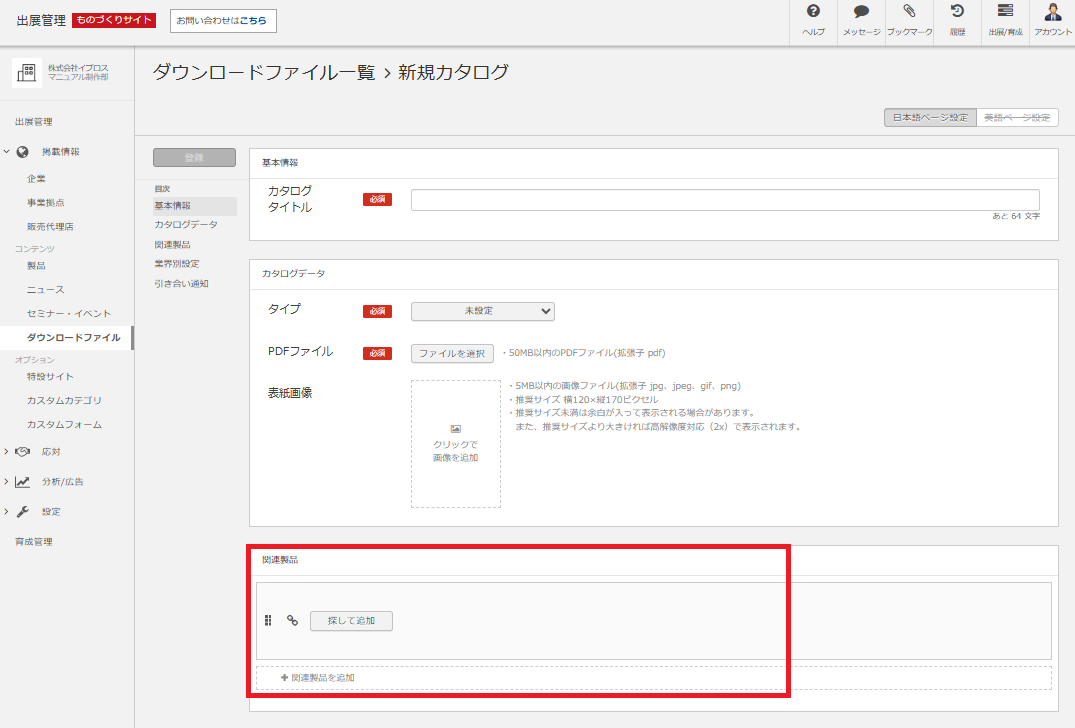
カタログ登録画面の「 関連製品 」より製品と関連付けることができます。
関連付けたカタログは、製品情報ページで表示されるようになります。
公開期間を指定したカタログ情報の登録方法
登録したカタログ情報は期間を指定して公開することができます。
期間限定のキャンペーン情報などを掲載する場合などに便利です。
例 )2020/01/01〜2020/01/31の期間にのみ公開されたい場合
手順は下記の通りです。
「 業界別設定 」欄の 「 公開設定 」から「 開始日 」「 終了日 」 を設定します。
設定が完了したら、[ 登録する ]をクリックします。
これで設定は完了です。
コピー登録する方法 ※有料プラン限定機能
複製したページの内容を変更し、新規ページを作成することが可能です。
※コピー登録は有料プランをご契約いただいているサイト限定の機能となります。
手順は下記の通りです。
複製したいページのタイトルをクリックします。
画面右上にある三点リーダー(・が縦に3つ並んだアイコン)から[ コピー登録 ]をクリックします。
複製ページが立ち上がるので、内容を変更します。
変更が全て完了したら[ 登録 ]をクリックします。
これでコピー登録が完了です。
※「 イプロスものづくり 」と「 イプロス 」のサイトを跨いでのコピー登録は行えません。
カタログを一括アップロードする方法 ★有料プラン限定機能
カタログ情報は、CSVに登録した情報とカタログをまとめてアップロードして登録することができます。
手順は下記の通りです。
[ カタログ一括登録 ]をクリックし、CSVファイル(新規登録用/更新用)をダウンロードします。
CSVファイルを開いて、カタログデータの各項目を入力します。
※「*」は必須項目となります。CSVファイルとデータファイルを圧縮します。
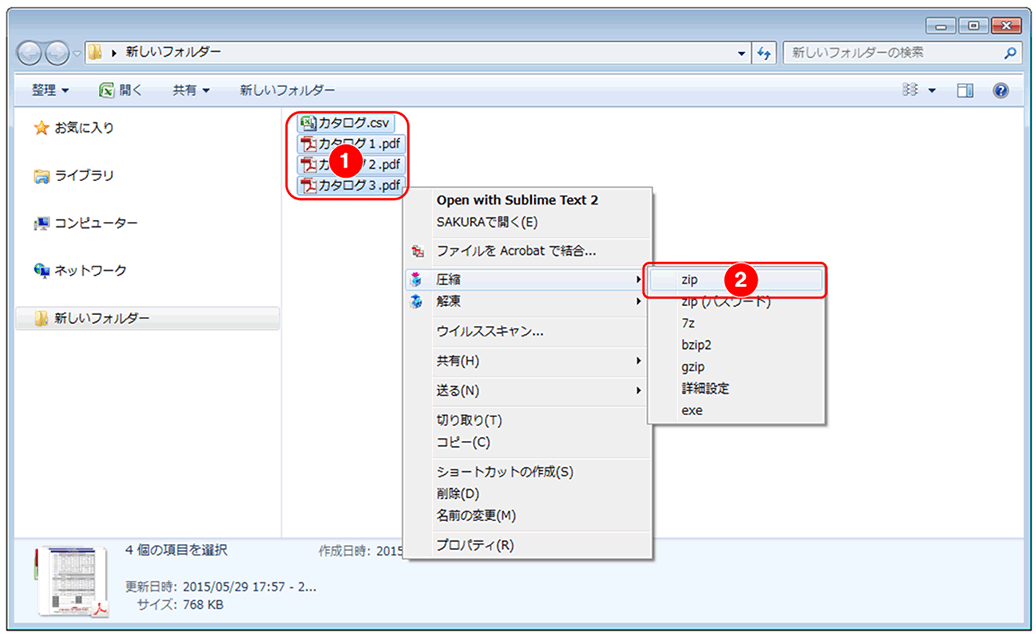
(1)カタログ情報を入力したCSVファイルとそれに対応するカタログファイル( PDF形式 )を全て選択してください。
(2)全て選択された状態で右クリックを押してZIP形式で圧縮してください。
※圧縮されたZIPファイル名は半角英数字でお願いします。[ ファイルを選択 ]から作成したファイルをアップロードします。
アップロードした情報が一覧で表示されるので、内容を確認し、[ 一括新規登録 /一括更新 ]をクリックします。
※登録対象から外す場合は、左のチェックボックスを未選択とします。
▼(4)圧縮方法