
日本語ページの新規登録が完了すると、自動翻訳が開始します。
ここでは日本語ページの新規登録完了から自動翻訳、英語ページが生成されるまでの操作を説明します。
【自動翻訳の対象】
企業/製品・技術・サービス/ニュース/セミナー・イベント/カタログ/CAD
※下書き状態の場合は登録まで完了させてください。
※企業名や事業所名、事業拠点情報や販売代理店情報等は、自動翻訳の対象外となります。
英語ページ設定画面にて編集をお願いします。
各掲載情報の新規登録完了から自動翻訳の流れについて
1.各掲載情報の日本語ページの新規登録が完了する
「○○[製品/ニュース/セミナー・イベント/カタログ/CAD](日本語ページ)の登録が完了しました。」と表示されます。
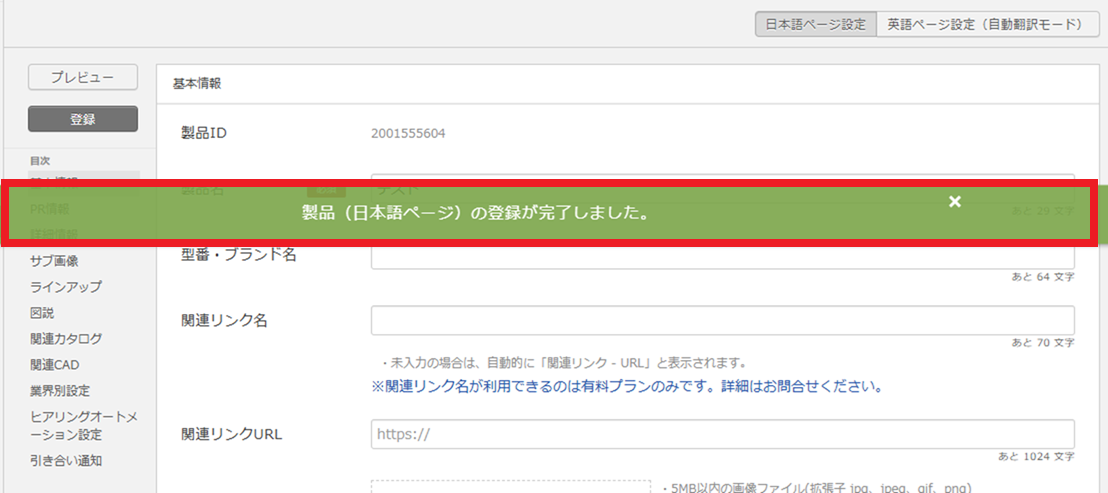
2.言語別のページ設定画面切り替えボタンの「英語ページ設定」が自動翻訳モードになる
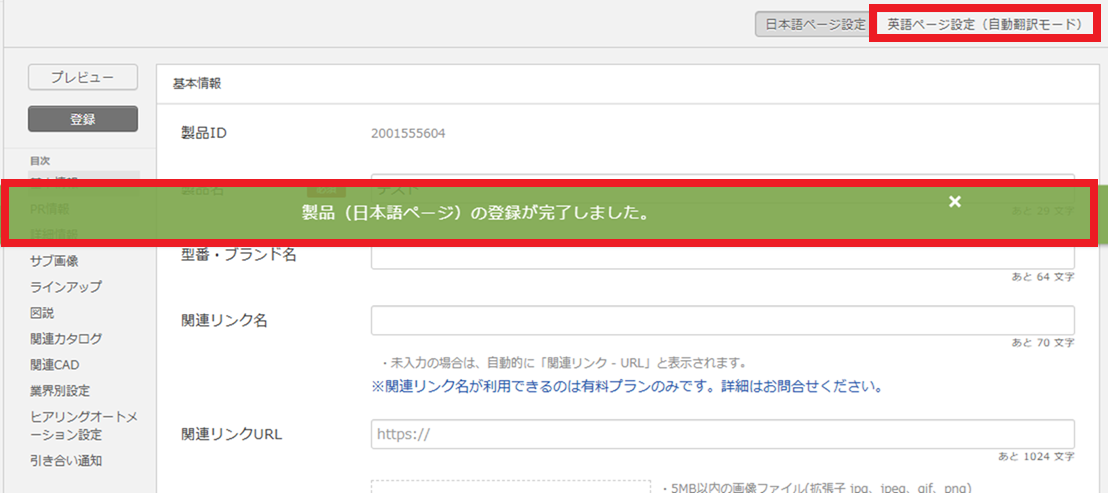
3.自動翻訳が開始する
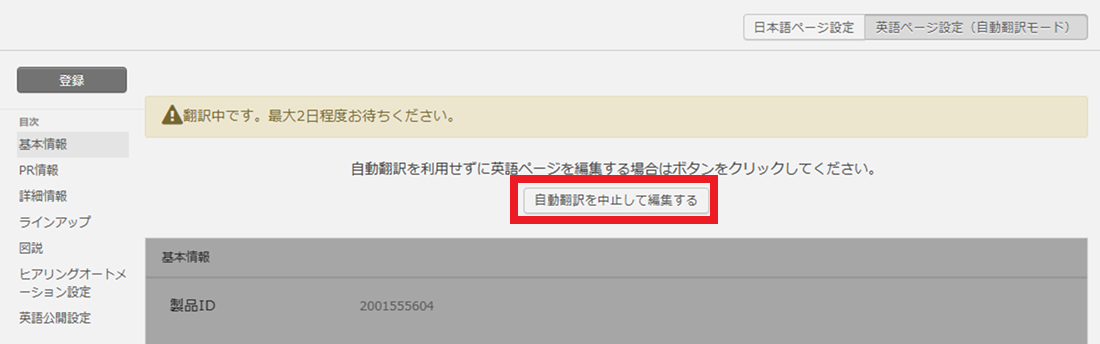
翻訳には最大2日程度かかります。また、自動翻訳中は英語ページ設定画面の入力欄が操作できない状態になります。
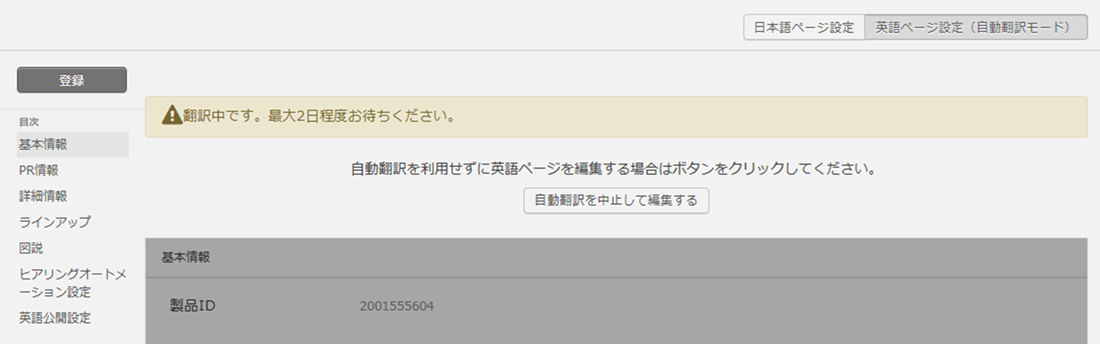
※「自動翻訳を中止して編集する」をクリックすることで、自動翻訳は利用せずに英語ページの編集を行うこともできます。
4.出展管理画面で翻訳結果を確認する
英語ページ設定画面には「翻訳確認期間」と表示されます。このとき英語ページは非公開となっており、自動翻訳完了の1日後(翻訳確認期間終了後)に英語ページが自動公開されます。
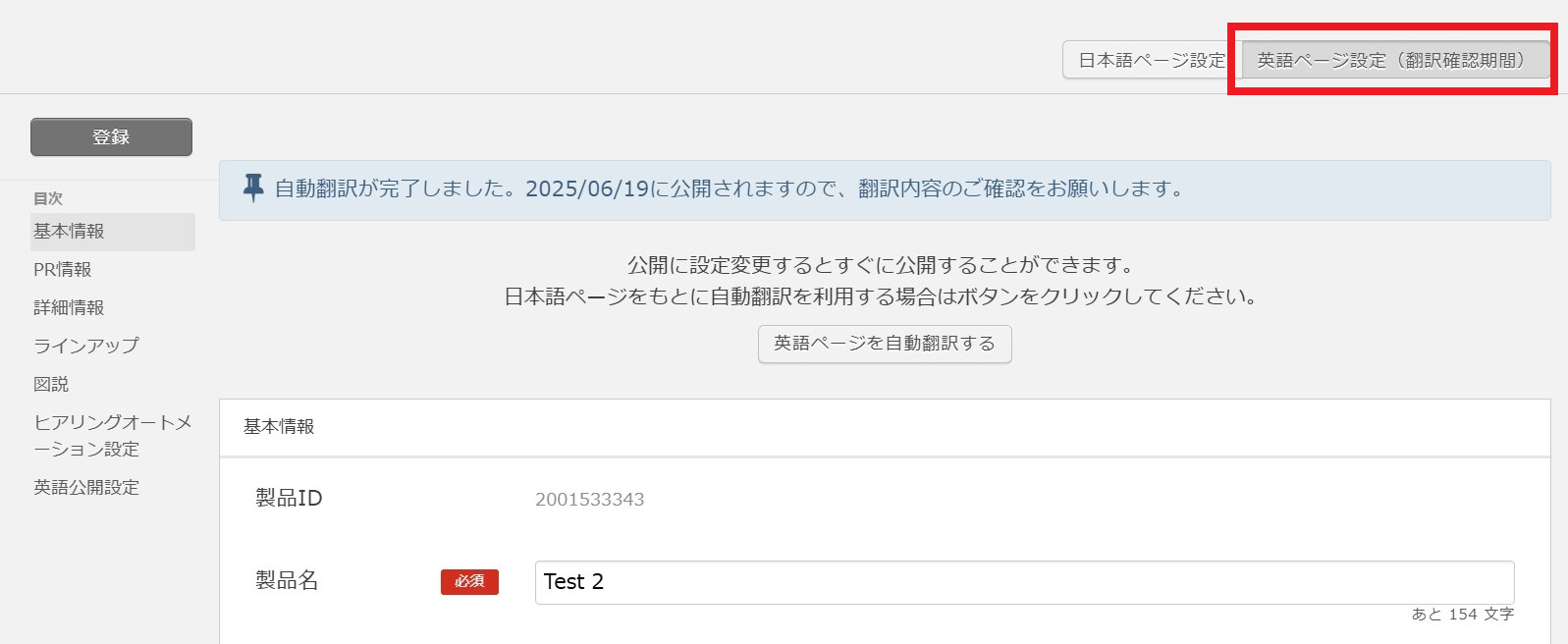
なお、翻訳確認期間に、必要に応じて手動で翻訳結果を修正したり、翻訳確認期間の終了を待たずに英語ページを公開したりすることができます。
※手動で翻訳結果を修正、または公開設定を切り替えたら「登録」をクリックしてください。
【自動翻訳が失敗した場合】
自動翻訳が失敗したページには以下のように「自動翻訳に失敗しました。」と表示されます。
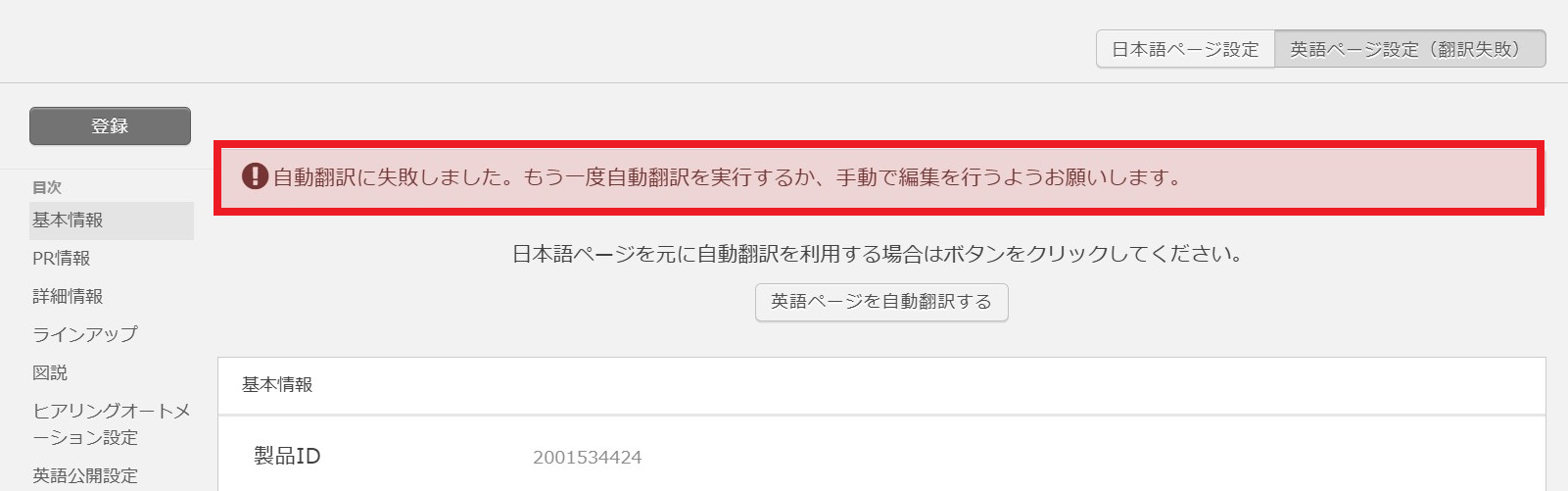
その際は、日本語の内容を調整後、英語ページ設定画面にてもう一度「英語ページを自動翻訳する」をクリックしてください。
5.英語ページが公開される
英語ページがサイト上に公開されるためには日本語ページが公開されており、かつ企業の英語ページが公開されていることが必要となります。
操作手順をマニュアルで確認する
出展管理者・メンバーの方は、出展管理ページトップに掲示されているバナーをクリックすることで、各種マニュアルをご覧いただけます。
各掲載ページの英語コンテンツ登録、公開手順については、出展・掲載情報管理編にてご確認ください。
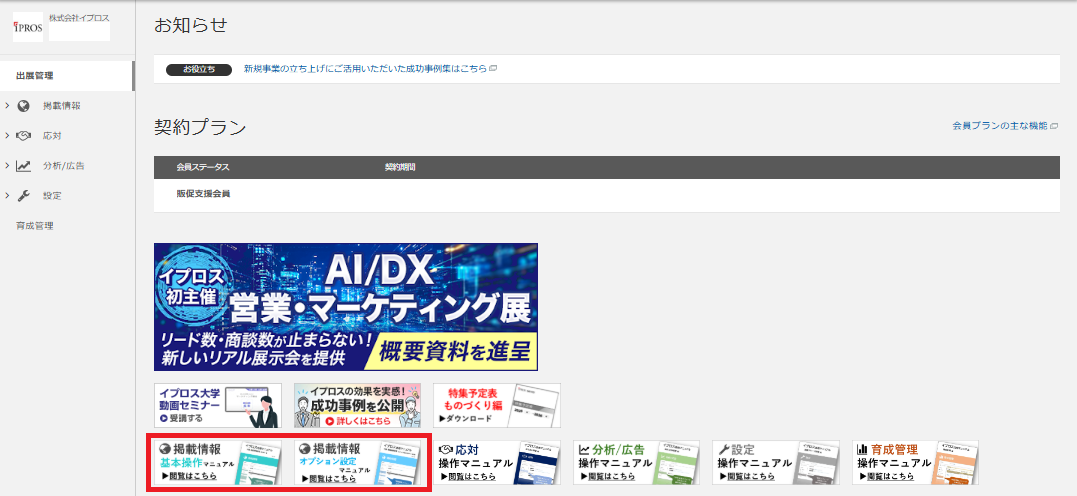
出展グループへのご参加がお済みで無い方は、下記からマニュアルをダウンロードいただけます。