
イプロス・ものづくり各出展管理画面にて、「業界別専門サイト」のメニューから各専門サイトへ情報を掲載することが可能です。
本記事では、出展管理画面から各専門サイトへ掲載する方法についてご案内します。
※業界別専門サイトは、ご利用中のご掲載プランによって掲載可能な製品ページの上限が異なります。
詳しくはお問い合わせフォームよりご連絡ください。
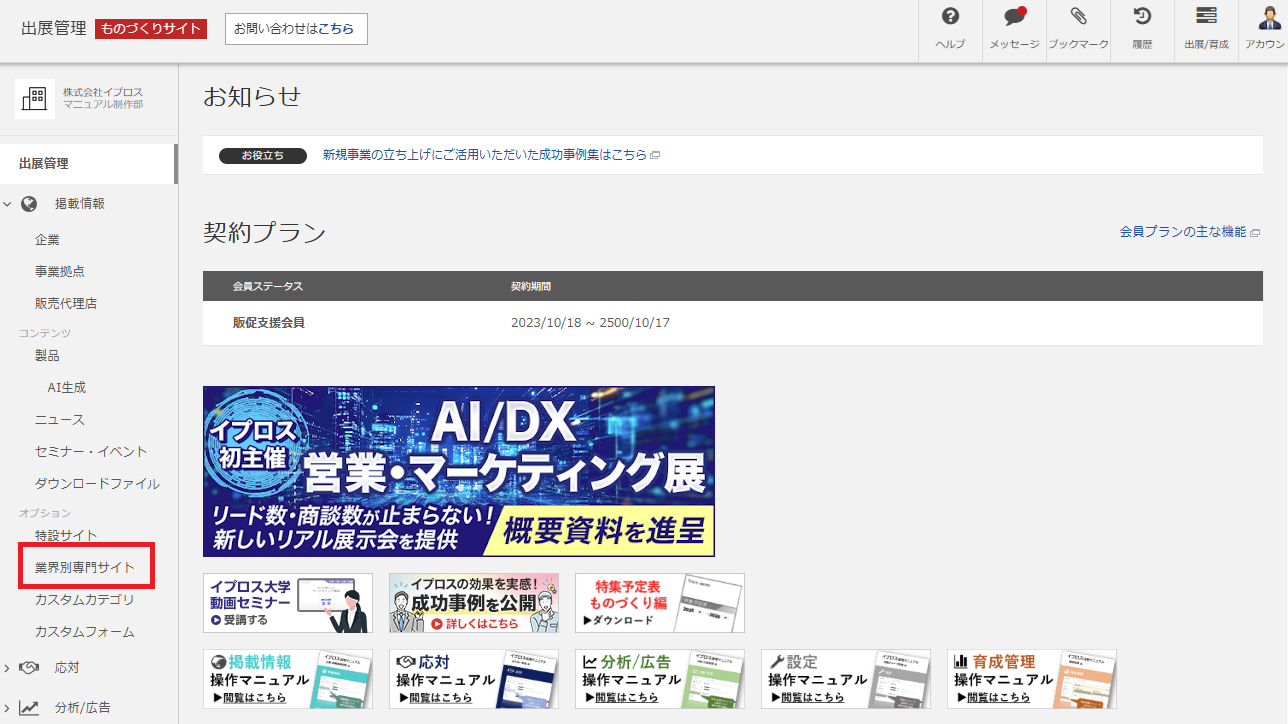
【 手順1 】出展管理画面にログインし、メニューから「業界別専門サイト」をクリックする
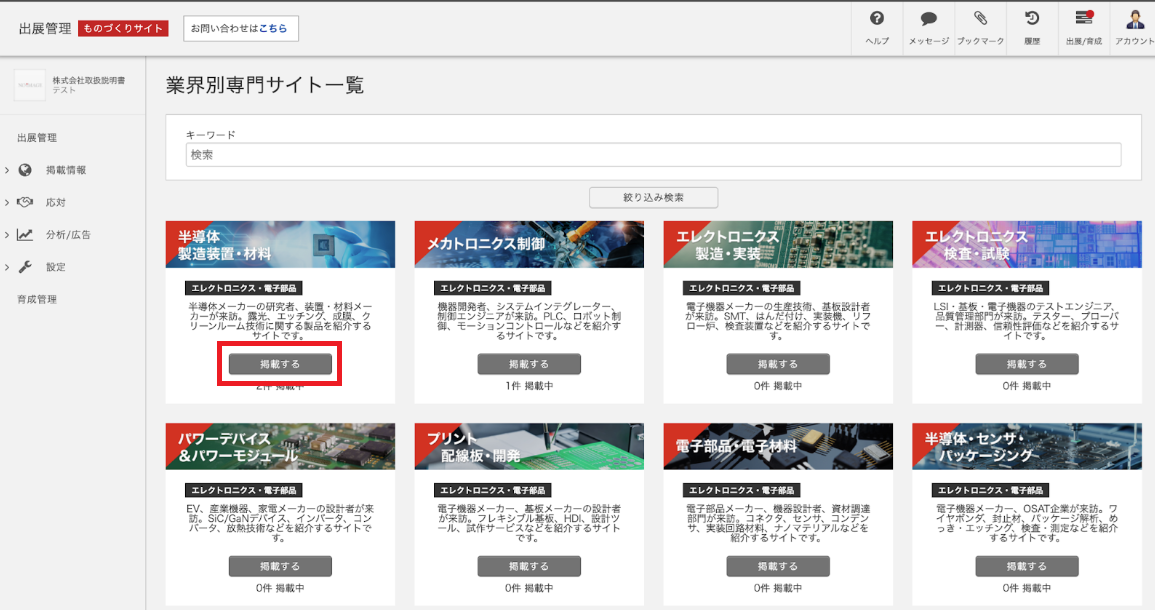
【 手順2 】掲載したい専門サイトの「掲載する」をクリックする
上部の検索窓で任意のキーワードを入力すると、該当する専門サイトが表示されます。
掲載したい専門サイトの「掲載する」をクリックします。
【 手順3 】登録済み製品から専門サイトに掲載する製品を選択する
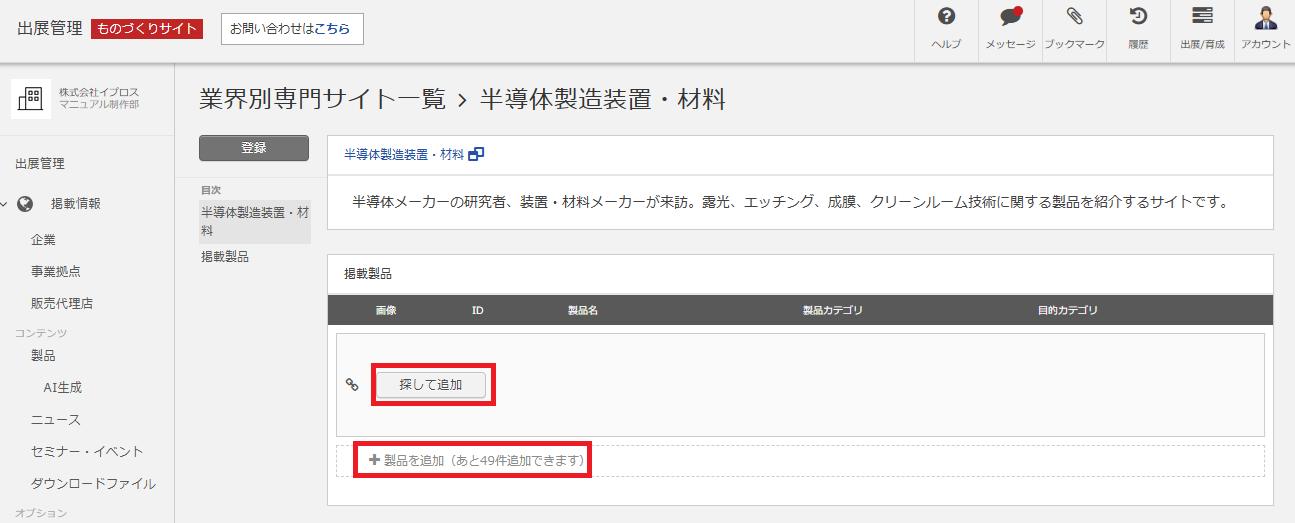
[ +製品を追加 ]から、[ 探して追加 ]をクリックします。
登録可能な製品が表示されます。一覧画面から選択するか、ID・製品名で絞り込みをかけた上で、該当する製品を選択します。
※選択する際は、製品の画像もしくはIDをクリックすると選択することができます。
(製品名をクリックすると、別タブで製品情報の編集画面が開きます。事前に載せたい情報を確認したい場合に便利です)選択したあとはポップアップ画面の「×」をクリックし、詳細画面へ戻ります。
【 手順4 】「製品カテゴリ」と「目的カテゴリ」を選択し登録を完了する
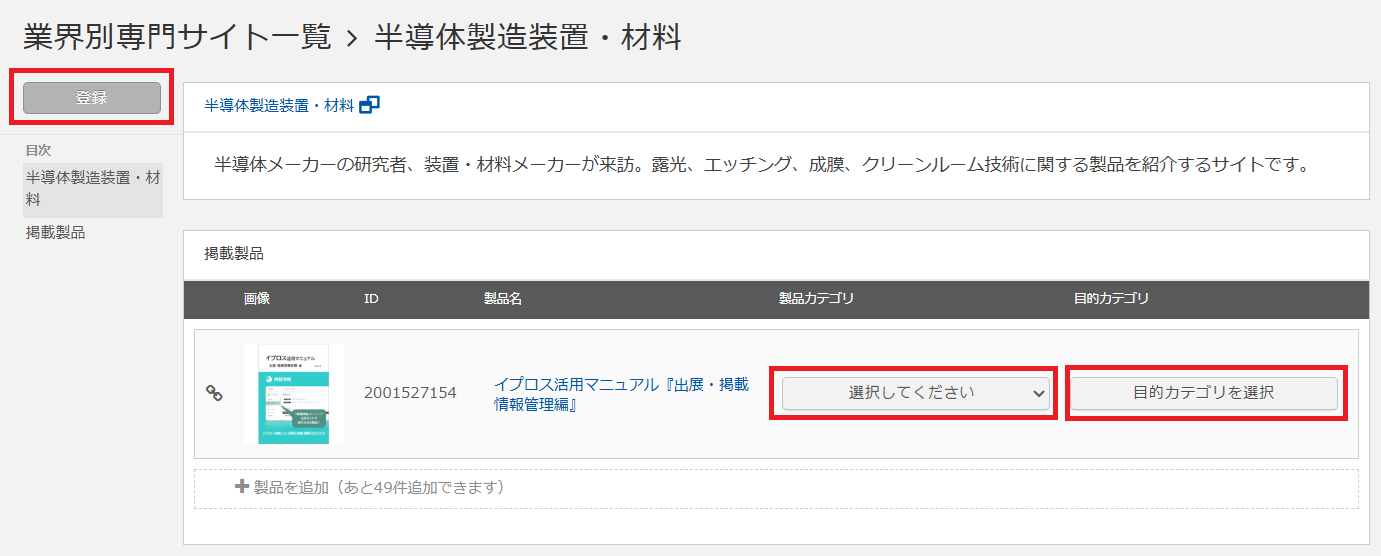
製品カテゴリの[ 選択してください ]をクリックし、該当するカテゴリを選択します。
目的カテゴリの[ 目的カテゴリを選択 ]をクリックすると、目的カテゴリの一覧がポップアップで表示されます。
検索で絞り込みを行い、「どんな目的を持った方」に見てもらいたいかを検討の上、選択してください。
※目的カテゴリは3つまで選択することが可能です。完了すると、グレーだった「登録」ボタンが黒色に変化しますので、[ 登録 ]をクリックして専門サイトへの登録を完了させます。
【 ご掲載可能なページ数 】
ご利用中のプランによって、業界別専門サイトへの掲載上限数が異なります。
イプロス 販促支援Next
各専門サイトごとに50点までご掲載いただくことが可能です。上記以外
全専門サイト合計で3点までご掲載いただくことが可能です。
イプロス 販促支援Nextについて詳細なご案内をご希望の方は、お問い合わせフォームよりご連絡ください。