
アポイント管理とは
アポイント管理機能とは、イプロスの閲覧ユーザーと出展企業との間で、アポイントを成立させる機能です。
出展企業がアポイント受付設定を行うことで、企業ページを閲覧したり、カタログをダウンロードしたりした閲覧ユーザーからのアポイントが獲得できます。
※「販促支援Next 集客・営業支援」プランをご契約の企業様のページにのみ、アポイント予約画面が表示されます。
※出展企業メンバーは、出展管理人から付与される権限によって、アポイントへの対応可能範囲が制限されます。
初期設定方法
アポイントの受付を開始するには、出展グループの管理人が初期設定を行う必要があります。
初期設定画面で、アポイントに対応するメンバーと対応できる日時などを設定することで、閲覧ユーザーからのアポイントを受け付けられるようになります。
※初期設定は、管理人のみ対応可能です。
出展管理( イプロスものづくり/イプロス )を開き、画面左側の「アポイント管理」をクリックすると、「アポイントの受付をはじめましょう」という画面が表示されます。
[設定をはじめる]をクリックします。
画面の案内に沿って、「対応するメンバー」「対応できる日時」「アポイントの受付を開始する日」を設定します。
設定内容を確認し、[今すぐ開始する]をクリックするとアポイント管理画面に遷移します。
※管理人の変更は出展管理画面より行えます。変更方法はこちらをご確認ください。
アポイントの確認方法
出展管理( イプロスものづくり/イプロス )を開き、画面左側の「アポイント管理」をクリックするとアポイント管理画面が表示されます。
アポイント管理画面左側の「アポイント一覧」をクリックするとアポイント一覧画面が表示され、アポイントの確認を行えます。
〇アポイント一覧画面の画像
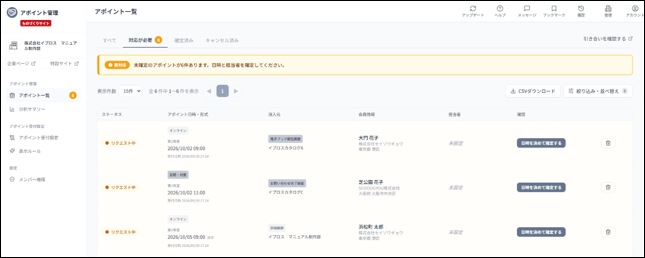
すべて/対応が必要/確定済み/キャンセル済み といったステータスごとに確認が可能です。
※アポイントのリクエストが入ると、「【イプロス】商談のリクエストが届きました」という件名のメールが届きます。メール内の「<アポイント状況の確認はこちら>」下のURLからでもアポイントの確認が可能です。
リクエストのあったアポイントを確定させる方法
アポイント一覧画面の「対応が必要」タブをクリックします。
表示された未確定のアポイントのうち、確定にしたいアポイントの「日時を決めて確定する」ボタンをクリックします。
日時と担当者を選択し、商談形式がオンラインの場合はWeb会議URLを入力して、[確定する]をクリックします。
※アポイントが確定すると、「【イプロス】商談の予約が確定しました」という件名のメールが、アポイントの担当者に設定されている出展企業メンバー+管理人とリクエストを行った閲覧ユーザー(商談相手)宛てに送信されます。
アポイントをキャンセルする方法
アポイント一覧画面を開き、キャンセルしたいアポイントのごみ箱マークをクリックします。
「このアポイントをキャンセルしますか?」のポップアップが表示され、[キャンセルする]ボタンをクリックするとアポイントがキャンセルされます。
※キャンセルしたアポイントは元には戻せません。
※アポイントがキャンセルされると、「【イプロス】商談がキャンセルされました」という件名のメールが、出展企業メンバー(※)とリクエストを行った閲覧ユーザー宛てに送信されます。
※アポイントが確定済みの場合は、アポイントの担当者に設定されているメンバー+管理人、アポイントが未確定の場合は、コンテンツに紐づいているメンバーグループのメンバー全員+管理人に送信されます。
※詳細は、「イプロス活用マニュアル アポイント管理編」に記載されています。出展管理ページトップに掲示されているバナーよりご確認いただけます。
アポイントを担当するグループや対応可能日時などの条件を設定する方法
アポイントを担当するグループや対応可能⽇時、対象コンテンツ、アンケートなどの条件を設定することができます。
設定には、すべてのコンテンツを一括で設定・変更ができる「まとめて設定」と、
製品やカタログごとに個別で設定・変更ができる「コンテンツごとの設定」があります。
アポイント受付画面を表示させるページを設定する方法
どの画面にアポイント受付画面を表示させるかを選択することができます。
アポイント獲得数やポップアップ表⽰回数などの結果を確認する方法
アポイント獲得数(リクエスト受付数)や、アポイント受付のポップアップの表示回数、流入経路を確認することができます。
出展管理( イプロスものづくり/イプロス )を開き、画面左側の「アポイント管理」をクリックするとアポイント管理画面が表示されます。
アポイント管理画面左側の「分析サマリー」をクリックします。
必要に応じて、サイト種別や期間を変更します。
※画面右上の[CSVダウンロード]ボタンより、CSV形式のデータをダウンロードすることが可能です。