
自動メール機能は、イプロス掲載中の製品ページをコンテンツとしてメール文面を自動生成して、顧客に対して定期的に配信することができる機能です。
配信対象は顧客管理に登録されているリストです。
「 顧客情報のアップロード 」 機能を使えば、イプロス以外で獲得した顧客にもメールを送ることができます。
★有料プラン限定機能
※「 メール配信機能 」と「 自動メール機能 」の違いは、こちら
メール作成・登録方法
【 Step1:自動メールテンプレート設定 】
※テンプレートの変更がない場合はStep2から行えます。
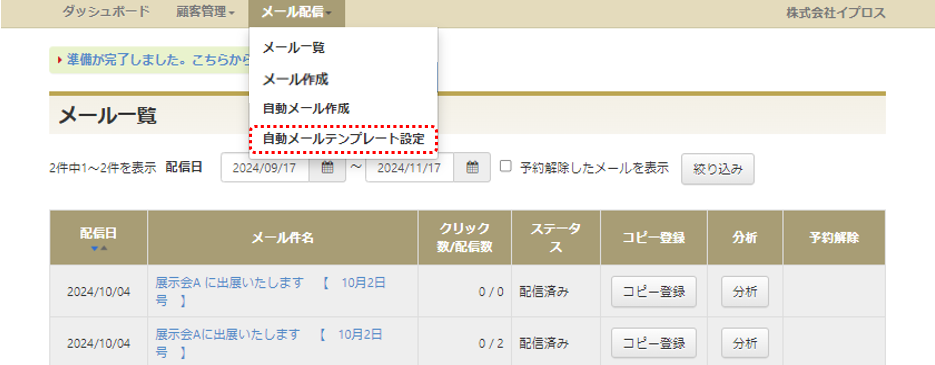
1.《 育成管理 》を開き、《 メール配信 》 をクリックします。
2.[ 自動メールテンプレート設定 ]をクリックします。
3.[ 変更する ]ボタンをクリックします。
4.メール件名、メール本文、製品自動抽出条件、送信元アドレス、送信元名、返信先アドレス、返信先名などの項目の入力を行います。
※「返信先アドレス(任意)」を指定しない場合、「送信元アドレス」に返信されます。
※「製品自動抽出条件」は貴社のイプロス登録製品から選択した条件の上位5製品が自動で挿入されます。
※「メール本文」内のあいさつ文は、作成するメールごとに編集できます。
5.[ 登録する ]ボタンをクリックします。
【 Step2:自動メール作成 】
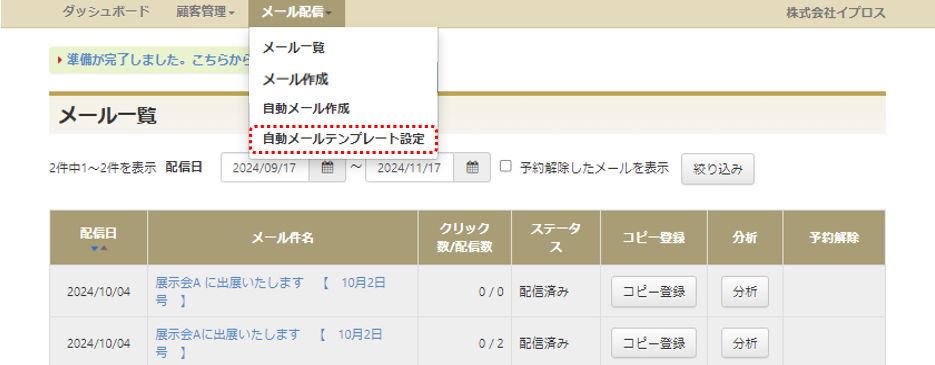
1.《 育成管理 》を開き、《 メール配信 》 をクリックします。
2.[ 自動メール作成 ]をクリックします。
3.「 スマートリスト選択 」 欄から、作成したスマートリストを選択します。
※スマートリストを選択しない場合、顧客一覧に入っており、かつメール配信が「 ON 」になっている方全員にメールが配信されます。
また、顧客情報が配信上限数を超えている場合は、登録できない仕様になっています。
4.[ 配信日追加 ]ボタンをクリックします。
5.「配信開始日〜終了日」「曜日指定」「配信間隔」を選択し、[ 登録する ]ボタンをクリックします。
ください。
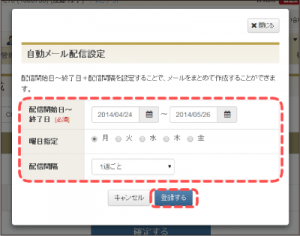
※配信開始日〜終了日+配信間隔を設定することで、メールをまとめて作成することができます。
6.業界 を選択します。
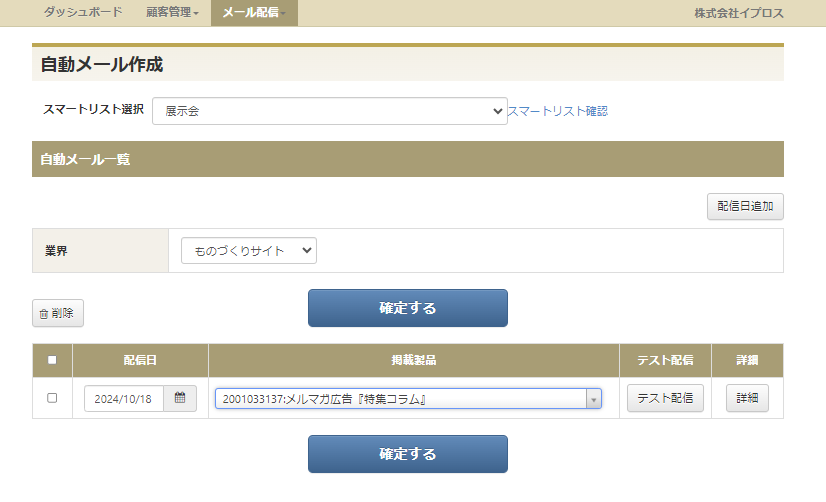
7.表示された配信日から 掲載製品 を選択します。
※登録製品から、(6)で選択した業界の公開されている製品が選択できます。
8.掲載製品の右側にある[ テスト配信 ]ボタンをクリックします。
ログインしているメールアドレス宛にメールが配信されます。
9.下部にある[ 確定する ]ボタンをクリックします。
※[ 確定する ]ボタンをクリックする前に[ 詳細 ]ボタンをクリックすると、保存されません。
10.《 メール配信 》 をクリックし、[ メール一覧 ]をクリックします。
11.確定したメールの[ メール件名 ]をクリックします。
※ステータスが、予約済みとなっているメールが掲載製品確定済みです。準備中のものは配信されません。
12.[ 変更する ]ボタンをクリックすると、あいさつ文が編集いただけます。
※あいさつ文以外の個別設定についてはこちら
「 メール配信機能 」「 自動メール機能 」の使い方は「イプロス活用マニュアル 育成管理編」に掲載しています。
ご希望の方はこちらからダウンロードしてご覧ください。