
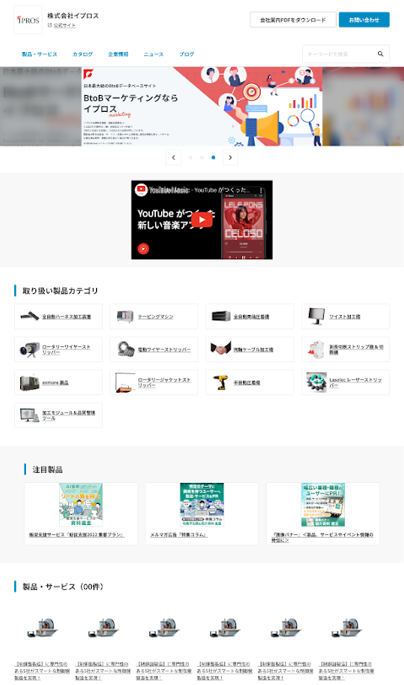
「 特設サイト 」とは、露出を高めページへの流入を増やす自社専用の引き合い獲得サイトです。
背景テーマやカテゴリが設定でき、サイトの運用・メンテナンスも簡単です。
Yahoo!やGoogleなどの検索エンジンで直接ヒットするため、検索エンジン対策(SEO)に貢献します。
※有料プラン限定機能
▼特設サイト( イメージ )
主な機能
【 メイン画像の掲載と自社の公式サイトへのリンク設定 】
メインビジュアルを掲載し、文字だけでは伝えきれない自社の魅力を表現します。また特設サイトから自社の公式サイトにリンクを張ることで、見込み客からのアクセス数UPが期待できます。
登録・設定方法
「 ビジュアル」や「 バナー 」欄の[ クリックで画像を追加 ]( もしくは [ 変更 ])ボタンをクリックし、画像を選択、各画像のリンク先を入力します。
問題なければ[ 登録 ]をクリックします。
これで設定は完了です。サイト上には数分~数十分で反映されます。
画像規定についてはこちら
【 注目製品の設定 】
注目製品を最大3点設定することができます。
登録・設定方法
【 注目製品を新しく設定する場合 】
「 注目製品 」欄の[ 注目製品を追加 ]より行えます。
【 設定済みの注目製品を解除する場合 】
「 注目製品 」欄の各注目製品の画像左側にある解除ボタンより解除が行えます。
【 注目製品の順番を並び替える場合 】
「 注目製品 」欄の各注目製品の画面左側にある移動ボタンを移動したい方向へクリックし、並び替えが可能です。
【 製品情報のカテゴリ分け 】
取扱製品一覧にカテゴリ分けした項目で表示されます。製品情報をカテゴリ別に表示することで、閲覧者が目的の商品にたどり着きやすくなります。
登録・設定方法
変更したいカテゴリ名をクリックして編集画面を開きます。
「 関連製品 」もしくは「 関連カタログ 」欄の「 関連製品(関連カタログ)を追加 」をクリックし、[ 探して追加 ]をクリックします。
一覧が表示されますので、追加したい製品(カタログ)をクリックし、選択が完了したら[ 登録 ]ボタンをクリックします。
これでカテゴリ分けの設定は完了です。
【 事業拠点一覧の掲載 】
国内営業所・海外支社・工場・研究所など事業拠点の連絡先をご掲載いただけます。
登録・設定方法
【 事業拠点を新規登録する場合 】
[ 新規登録 ]ボタンより行えます。
【 事業拠点の内容( 住所など )を編集する場合 】
事業拠点名をクリックすると編集画面が開き、変更が行えます。
【 事業拠点を削除する場合 】
チェックボックス内にチェックを入れ、[ 一括操作 ]を[ 削除 ]に変更し、[ 適用 ]ボタンをクリックすると行えます。
【 販売代理店一覧の掲載 】
販売代理店の連絡先をご掲載いただけます。
登録・設定方法
【 販売代理店を新規登録する場合 】
[ 新規登録 ]ボタンより行えます。
【 販売代理店の内容( 住所など )を編集する場合 】
販売代理店名をクリックすると編集画面が開き、変更が行えます。
【 販売代理店を削除する場合 】
チェックボックス内にチェックを入れ、[ 一括操作 ]を[ 削除 ]に変更し、[ 適用 ]ボタンより行えます。
【 お問い合わせフォームのカスタマイズ 】
特設サイト内にあるお問い合わせフォームをカスタマイズできます。
登録・設定方法
編集画面が表示されます。「 至急度 」「 お問い合わせ内容 」「お問い合わせのきっかけ」「 添付資料 」等を追加できるほか、「 質問を追加 」より選択式の設問などを設定できます。
必須項目に設定する場合は、各設問の左にあるチェックボックスにチェックを入れてください。内容に問題がなければ[ 登録 ]をクリックします。
次に「 企業 」をクリックします。
「 業界別設定 」欄の「 お問い合わせフォーム 」の表示切り替えボタンの下にある「標準」または「お問合せ種別あり」をクリックします。
「 カスタムフォーム 」を選択後、[ このフォームを適用 ]をクリックし、[ 登録 ]をクリックすると完了です。